10 hari pertama pkl di PT DIRGANTARA
rabu tanggal 04/01/2017
-peiksa ram dan vga

pertama yang saya hadapi adalah cek ram dan vga jadi saya harus mengecek ram dan vga banyak dan cek apakah baik atau rusak
-instalasi autocad
1) setelah anda membuka file aplication exe. akan muncul tempiral seperti pada gambar... pilih yang Install Products.

2) lalu akan muncul tampilan seperti berikut, kita klik nex..

3) tunggu proses loading instal file sampai selseai...

4) sudah selseai? eits.. belum.... selanjutnya setelah proses loading instal files tadi selesai, akan keluar tmpilan baru, klik centang I Accept, lalu klik next.

5) kemudian pada opsi selanjutnya, akan keluar kolom serial number, product key, first name, last name, dan organization, (utuk serial number, saya mengunakan seperti pada gambar = 390-80213403. dan product key nya 001B1 ) kemudian untuk kolom name dan organization, anda bisa isi sesuai keinginan anda / tempat anda bekerja.

6) lalu opsi selanjutya, klik instal.

7) saat mengklik instal, akan keluar pringatan, klik yes.

8) setlah itu proses pemasangan software akan benar-benar di mulai (instal) tunggulah loading DirecrX 9.0 Runtime, AutoCAD 2010, dan AutoCAD 2010 Language Pack English, selesai..

9) dan setelah selesai, klik finish.

selesai ,nah begitulah kurangb lebihnya cara atau tutor install auto cad tapi itu ngga cukup begitu sajah ada lagi aktifasi seperti yang sudah saya jelaskan di postingan sebelumnya tentang instalasi catia
kamis tanggal 05\01\2017
-di hari ini masih sama yaitu cek vga

-user meminta agar bisa masuk ke halaman url perusahaan yang ia tuju
solusinya adalah dengan mengubah halaman tersebut
jumaat 06\01\2017
-permasalahan harus memasangkan pc yang baru dikirim
-pembuatan admin
1. Buka Start, dan buka User Accounts.

2. Jika sudah terbuka, klik Manage other account.
 3. Di bagian bawah, klik Create new account.

4. Kita akan diberi 2 pilihan. Administrator dan Standard User. Pilih Administrator dan isi nama akun, lalu klik Create Account.

5. Tunggu beberapa saat, dan Log Off untuk mengganti akun.
2. Jika sudah terbuka, klik Manage other account.
4. Kita akan diberi 2 pilihan. Administrator dan Standard User. Pilih Administrator dan isi nama akun, lalu klik Create Account.
5. Tunggu beberapa saat, dan Log Off untuk mengganti akun.
senin 09\01\2017-rabu 11\01\2017
- menginstal aplikasi standar komputer seperti adobe acrobat ,mozila office 2007,winmp.smaadap,
-seting proxy
1. Pengaturan Proxy Server PADA Browser Firefox
- Klik Tombol menu Firefox kemudian click Pilihan

- Pilih Tab Lanjutan Lalu click OPSI Jaringan kemudian Pilih Pengaturan tab

- Pilih manual Konfigurasi Proxy kemudian isikan Proxy Dan Pelabuhan Sesuai gambar berikut kemudian Centang Gunakan PADA server proxy ini untuk semua protokol Lalu click OK

- Selesai, browser yang kini Firefox Andari Sudah using proxy yang Dari DomaiNesia
kamis 12\01\2017
-merakit pc
1. Letakkan motherboard pada tempat yang datar dan jangan lupa beri alas dengan permukaan yang lembut agar motherboard tidak tergores atau putus jalur komponennya.

2. Pasang processor pada motherboard. Pemasangan processor usahakan diluar casing agar memudahkan anda dalam pemasangan processor tersebut. Pemasangan processor disesuaikan dengan jenis processor dan motherboard yang digunakan.


5. Siapkan casing untuk pemasangan semua komponen yang sudah di sediakan.

6. Setelah menyiapkan casing pasanglah power supply seperti gambar dibawah ini.
7. Setelah itu masukkan motherboard pada casing secara perlahan agar motherboard tidak rusak. Pada saat pemasangan motherboard, perhatikan konektor mouse, keyboard, serial, vga dan sound agar terpasang dengan panel yang terdapat pada casing dengan benar.

8. Setelah itu pasanglah CD ROM pada rak yang terdapat pada casing, dengan cara memasukkannya dari depan.

9. Pasanglah harddisk pada rak yang terdapat pada casing dengan perlahan agar harddisk tidak terbentur. Karena komponen harddisk ini sangat rawan tehadap goncangan. Kemudian baut dengan kencang agar tidak goyang.

10. Setelah harddisk terpasang lalu pasang kabel data atau kabel ATA harddisk pada motherboard dan pada harddisk itu sendiri.


12. Kemudian tancapkan konektor power / restart / hdd lad / power lad dan pad konektor lainnya yang terdapat di motherboard

13. Setelah semua komponen telah terpasang kemudian pasang penutup casing dengan benar.

14 kemudian perakitan tersebut harus kita tes apakah berhasil atau tidak. Pasang kabel port VGA ke monitor

15.kemudian power monitor dan CPU ke saklar listrik
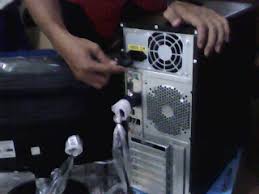
16.selanjutnya hidupkan bila komputer dapat BOOTING maka perakitan berhasil. Bila tidak dapat BOOTING berarti perakitan belum sempurna, maka harus disempurnakan terlebih dahulu bila nanti ingin menginstal Sistem Operasi nya dengan cara cek kembali semua komponen yang telah terpasang apakah sudah benar atau tidak.

Selesai !!!
14 kemudian perakitan tersebut harus kita tes apakah berhasil atau tidak. Pasang kabel port VGA ke monitor
15.kemudian power monitor dan CPU ke saklar listrik
16.selanjutnya hidupkan bila komputer dapat BOOTING maka perakitan berhasil. Bila tidak dapat BOOTING berarti perakitan belum sempurna, maka harus disempurnakan terlebih dahulu bila nanti ingin menginstal Sistem Operasi nya dengan cara cek kembali semua komponen yang telah terpasang apakah sudah benar atau tidak.
`-instalasi autocad beserta activasi nya
1) setelah anda membuka file aplication exe. akan muncul tempiral seperti pada gambar... pilih yang Install Products.
2) lalu akan muncul tampilan seperti berikut, kita klik nex..
3) tunggu proses loading instal file sampai selseai...
4) sudah selseai? eits.. belum.... selanjutnya setelah proses loading instal files tadi selesai, akan keluar tmpilan baru, klik centang I Accept, lalu klik next.
5) kemudian pada opsi selanjutnya, akan keluar kolom serial number, product key, first name, last name, dan organization, (utuk serial number, saya mengunakan seperti pada gambar = 390-80213403. dan product key nya 001B1 ) kemudian untuk kolom name dan organization, anda bisa isi sesuai keinginan anda / tempat anda bekerja.
6) lalu opsi selanjutya, klik instal.
7) saat mengklik instal, akan keluar pringatan, klik yes.
8) setlah itu proses pemasangan software akan benar-benar di mulai (instal) tunggulah loading DirecrX 9.0 Runtime, AutoCAD 2010, dan AutoCAD 2010 Language Pack English, selesai..
9) dan setelah selesai, klik finish.
-aktivasi aoutocad
- kan dengan Windows yang anda pakai
- Double kBuka folder keygen yang sudah didownload ada dua pilihan keygen 32bit dan 64bit, ini sesuailik aplikasi keygennya
- Jalankan software autocad, atau double klik shorcutnya pada dekstop. Pada tab Welcome klik skip lalu start autocad
- Selanjutnya pilih Activate

- Copy Request code pada tab Register Today

- Lalu paste ke kolom Request pada X-FORCE crack

- Klik Generate, lalu copy kode pada kolom Activation

Crack Autocad 2010 64 bit Windows 8 - 10 - Sekarang kembali ke tab Register Today. Pilih Enter an active code. Paste-kan kode active pada kolom tersebut. Lalu scroll ke bawah dan tekan Next


-instalasi catia
1. Langkah pertama, tentu saja kita membuka file instalasi tempat mentahan installer CATIA di simpan, dan pilih file setup.exe


2. Lalu setelah kita klik setup, akan kaluar tampilan seperti berikut, lalu kita pilih next.

3. Setelah itu muncul tampilan baru seperti berikut, lalu pilih next
.


4.Lalu akan muncul tampilan peringatan untuk confirm, kita pilih yes

5. Setelah itu, pada trampilan berikutnya, kita akan di suruh untuk menginput nomor , berkisar antara 50 / 60 / 65 / 70 / 75 (saya menggunakan yang 75) lalu klik next

6. Lalu tampilan baru akan keluar, klik next.

7.Sesudah mengklik next, akan kembali muncul peringatan, dan kita pilih yes.

8.Sesudah itu pada opsi berikutnya, kita pilih next lagi

9.Muncul opsi baru, next…

10.Lalu akan kembali muncul opsi number seperti yang ada pada step 5, kita abaikan dan klik next.

11.Lalu akan mucul opsi selanjutnya, jangan menyentak kotak, abaikan saja, klik next

12.Lalu setelah itu akan muncul opsi dengan 3 kotak tercentang, tak puerlu di hiraukan, langsung saja klik next

13.Setelah itu akan kembali muncul opsi berikutnya , abaikan centang nya dan klik next

14. Selanjutnya dalah opsi terakhir, klik install dan tunggu proses loading instalasi sampai selesai Setelah proses loading instalasi selesai, klik finish
jumaat 13\03\2017
-membersihkan pcpc milik user
- instalasi windows 7
masukan cd windows 7 ini yang asli tapi kita mah pakai bajakan ajah lah soal nya mahal banget brooo
setelah masukan cd lalu restart komputer

Tekan tombol Del atau F12 secara berulang untuk masuk ke menu BIOS setup seperti di bawah ini
 Setelah itu pilih tab menu Boot Aturlah "CD-ROM Boot Priority" dengan mengubah "First Boot Device" menjadi "CD/DVD ROM" (ingat, setiap BIOS komputer berbeda-beda, jadi sesuaikan saja sebisa Anda)

Setelah itu akan muncul "Windows is loading files..."

Ini jangan diubah, langsung next aja bro..

Pilih Install now
 Centang I accept the license terms, lalu next..
 Pilih Custom.
 Pilih Partisi yang akan di isi dengan Windows 7, karena ini hanya ada 1 partisi, maka langsung saja, tetapi di laptop/PC anda pasti ada beberapa partisi, pilih yang partisi C, sekitar 100GB, bisa di cek di MyComputer..
 Tunggu Proses Install.. Setelah itu PC akan restart sendiri beberapa kali, tunggu saja..
 Tunggu Proses Install.. Setelah itu PC akan restart sendiri beberapa kali, tunggu saja..
 Masukan Username (Nama Kamu) dan nama Komputer

Masukan Passwordd, jika tidak ingin menggunakan password, langsung next aja.

Masukan kalo kamu punya Serial Key, kalo gak punya ya hilangkan Centang nya dan next, windows kamu akan trial dan expired dalam jangka waktu tertentu, bisa menggunakan Windows Loader agar windows kamu menjadi full version, search aja windows loader di google :)
 Pilih Ask Me Later
 Atur Waktu diwilayah Anda
 tunggu beberapa saat hingga proses selesai
keluarkan cd instalasi kemudian selesai

nah begitulah cara instalasi windows 7 semoga ini bermanfaat bagi adik adik atau kaka kaka yang mau belajar info lebih lanjut komen ajah dikolom komentar
setelah masukan cd lalu restart komputer
Tekan tombol Del atau F12 secara berulang untuk masuk ke menu BIOS setup seperti di bawah ini


Setelah itu akan muncul "Windows is loading files..."

Ini jangan diubah, langsung next aja bro..


Masukan kalo kamu punya Serial Key, kalo gak punya ya hilangkan Centang nya dan next, windows kamu akan trial dan expired dalam jangka waktu tertentu, bisa menggunakan Windows Loader agar windows kamu menjadi full version, search aja windows loader di google :)


keluarkan cd instalasi kemudian selesai

nah begitulah cara instalasi windows 7 semoga ini bermanfaat bagi adik adik atau kaka kaka yang mau belajar info lebih lanjut komen ajah dikolom komentar
senin 16\01\2017-selasa 17\01\2017
-burning windows 7
- CD/DVD kosong
- File yang akan diburning/dibakar
Langkah-langkahnya adalah :
- Masukan CD/DVD kosong kedalam CD ROM, maka akan muncul kotak pertanyaan akan dibuat apa Disk yang akan digunakan, disini kita juga dapat memberinama untuk CD/DVD tersebut.
Seperti yang terlihat pada gambar di atas, ada 2 pilihan untuk memformat CD/DVD.
– Opsi “Like a USB Flash Drive“. Jika Kalian menggunakan CD/DVD sebagai media penyimpanan eksternal yang dapat menyimpan atau menghapus file (CD/DVD RW).
– Opsi “With a CD/DVD Player“. Ini adalah opsi format CD/DVD yang biasa digunakan. Pilihan opsi ini menjadikan disk Kalian bisa digunakan dengan jangkauan versi Windows yang lebih luas dan perangkat lainnya tetapi harus membakar dan menghapus CD/DVD sekaligus.
- Agar lebih mudah pilih Opsi With a CD/DVD Player saja. Kemudian pilih Next
- Kemudian arahkan saja ke folder atau file yang ingin di burning kedalam CD/DVD. Pilih File-file/block file yang akan diburn.

- Klik Burn Seperti gambar diatas, tunggu beberapa saat sampai transfer file selesai.
- Klik pada CD-ROM maka akan terlihat file seperti berikut. Artinya file siap untuk di burn atau dibakar

- Cek kembali file anda apakah sudah semua file ada. Kalau sudah yakin sudah semua klik Burn to disc seperti gambar diatas.
- Muncul kontak untuk menentukan nama CD/DVD setelah di burning dan juga untuk menentukan kecepatannya. Untuk kecepatan sudah terisi secara default sesuai yang direkomendasikan maka klik sana Next.

- Tunggu hingga proses selesai. Kalau sudah selesai biasanya CD-ROM akan terbuka sendiri.
- Periksa kembali CD/DVD yang telah diburning untuk memastikan file telah tersimpan.


Komentar
Posting Komentar