10 hari kedua pkl di pt dirgantara
kamis 19\01\2017
-memasang pc
-mengubah halaman url
-instalasi adobe acrobat
-instalasi catia
-memasang pc
-mengubah halaman url
-instalasi adobe acrobat
-instalasi catia
selasa 17\01\2017
- memasang pc baru
-mengubah halaman url
-instalasi adobe acrobat
- instalasi catia v22
1. Langkah pertama, tentu saja kita membuka file instalasi tempat mentahan installer CATIA di simpan, dan pilih file setup.exe


 baiklah instalasi sudah selesai tapi ini ngga sampai disini saja ada prosis yang dinamakan crak dan itu akan saya bahas dipostingan saya berikutnya oke sob

2. Lalu setelah kita klik setup, akan kaluar tampilan seperti berikut, lalu kita pilih next.

3. Setelah itu muncul tampilan baru seperti berikut, lalu pilih next
.


4.Lalu akan muncul tampilan peringatan untuk confirm, kita pilih yes

5. Setelah itu, pada trampilan berikutnya, kita akan di suruh untuk menginput nomor , berkisar antara 50 / 60 / 65 / 70 / 75 (saya menggunakan yang 75) lalu klik next

6. Lalu tampilan baru akan keluar, klik next.

7.Sesudah mengklik next, akan kembali muncul peringatan, dan kita pilih yes.

8.Sesudah itu pada opsi berikutnya, kita pilih next lagi

9.Muncul opsi baru, next…

10.Lalu akan kembali muncul opsi number seperti yang ada pada step 5, kita abaikan dan klik next.

11.Lalu akan mucul opsi selanjutnya, jangan menyentak kotak, abaikan saja, klik next

12.Lalu setelah itu akan muncul opsi dengan 3 kotak tercentang, tak puerlu di hiraukan, langsung saja klik next

13.Setelah itu akan kembali muncul opsi berikutnya , abaikan centang nya dan klik next

14. Selanjutnya dalah opsi terakhir, klik install dan tunggu proses loading instalasi sampai selesai Setelah proses loading instalasi selesai, klik finish

activasi catia v22
1) pertama, buka sofware solidSQUAD yang sudah ada

2) setelah membuka folder solidSQUAD, kita pilih file installer seperti berikut, sesuaikan saja dengan bit pada PC anda (saya menggunakan yang 64 bit)

3) lalu akan terbuka opsi DS License Server Setup, klik next

4) setelah itu, tapilan opsi akan sedikit berubah seperti pada gambar berikut, kita akan disuruh untuk menentukan tempat peyimpanan file instalasi (biasanya C:\Program Files \Dassault Systems\DS License Server\ ) lalu pilih next.

5) lalu akan keluar opsi seperti berikut, klik centangyang paling bawah (Instal Server from scrath. warning blablabla...) lalu akan keluar tampilan warning, klik ok.

6) setelah itu, kita akan langsung ke opsi berikutnya, Ready to instal DS License Server, klik instal.

7) setelah klik instal, kita menunggu proses loading beberapa saat..

7b) setelah proses loading selsai, klik finish.

8) setelah selesai, akan muncul jendela baru (License Administration Tool), lalu hapus server (LOcalhost) yang ada saat ini, cukup menggunakan klik kanan lalu remove from list.

9) akan keluar opsi peringatan, kita cukuo meng klik yes saja.

10) setelah menghapus server, kita akan membuat server yang baru, klik menu Servers di kanan atas License Administrator Tool, pilih New (Servers>New)

11) lalu akan keluar opsi License Server Connetion Parameter, tulis "localhost" pada License server name. lalu klik ok.

12) kemudian pada server localhost baru, klik dua kali (yang di tunjukan tanda panah)

13) lalu akan muncul opsi Server Configuration seperti pada gambar berikut, lalu copy server id (bagian yang di lingkari)

14) kembali ke file RAR sintalasi sebelumnya, lalu buka DSLS_LicGen_SSQ_v1.1.exe seperti pada gambar berikut.

15) lalu akan muncul jendela baru bertuliskan solidSQUAD, lalu copy dan paste server name dan server id pada jendela sebelumnya ke jendela solidSQUAD, seperti intruksi pada gambar berikut.

16) kemudian pada jendela solidSQUAD, klik generate

17) lalu akan muncul jeendela penyimpanan data, klik save.

18) setelah klik save, akan muncul proses loading, lalu setelah selesai, akan keluar jendela kecil, klik ok.

19) lalu kita akan kembali ke menu yang tadi (License Administrator Tool) pada sebelah kanan atas, Klik License lalu Enroll. (License>Enroll)

20) lalu akan muncul jendela baru seperti pada gambar berikut, pilih file CATIA (format forder biasanya licz) lalu klik open

21) setelah itu akan keluar jendela License Enrollment, tunggu sebentar lalu klik ok.

22)Setelah itu, kembali ke jendela License Administration Tool, pilih License Administrator (di sebelah kanan Server Definitions) , lalu klk centang di kotak localhost.

23) lalu kembali lagi ke Server Definitions, klik kembali servernya (tulisan localhost nya) maka akan keluar jendela baru, (Server Configuration) lalu klik ok.

24) lalu kembali ke file rar yang pertama kita buka tadi, buka folder licenses.

25)lalu pergi ke data C , dan buka folder ProgramData.

26) cari dan buka folder DassaultSystemes

27) kemudian copy dan paste folder License pada WinRAR tadi, ke dalam folder DassaultSystems

28) selesai, CATIA V22 telah siap untuk digunakan secara free.
jumaat 20\01\2017
-membersikan pc


-mengganti power supplai

senin 23\01\2017- rabu 24\01\2017
-belajar instalasi red hat
-membuat user di linuk
kamis 25\01\2017
-instalasi microsoft project
- membagi partisi


13. Kemudian, jika kamu sudah dalam tahap seperti di bawah ini, Klik "Create a local Account". Lalu kamu buat username, password untuk PC kamu dan klik finish jika sudah selesai

14. dan selesai instalasi windows 8 anda bisa langsung memainkanya setelah itu install driver nya dan software- software yang di butuhkan
-instalasi windows 7
masukan cd windows 7 ini yang asli tapi kita mah pakai bajakan ajah lah soal nya mahal banget brooo
setelah masukan cd lalu restart komputer

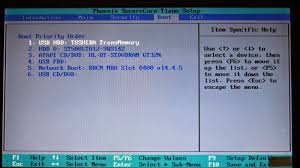
Tekan tombol Del atau F12 secara berulang untuk masuk ke menu BIOS setup seperti di bawah ini
 Setelah itu pilih tab menu Boot Aturlah "CD-ROM Boot Priority" dengan mengubah "First Boot Device" menjadi "CD/DVD ROM" (ingat, setiap BIOS komputer berbeda-beda, jadi sesuaikan saja sebisa Anda)

Setelah itu akan muncul "Windows is loading files..."

Ini jangan diubah, langsung next aja bro..

Pilih Install now
 Centang I accept the license terms, lalu next..
 Pilih Custom.
 Pilih Partisi yang akan di isi dengan Windows 7, karena ini hanya ada 1 partisi, maka langsung saja, tetapi di laptop/PC anda pasti ada beberapa partisi, pilih yang partisi C, sekitar 100GB, bisa di cek di MyComputer..
 Tunggu Proses Install.. Setelah itu PC akan restart sendiri beberapa kali, tunggu saja..
 Tunggu Proses Install.. Setelah itu PC akan restart sendiri beberapa kali, tunggu saja..
 Masukan Username (Nama Kamu) dan nama Komputer

Masukan Passwordd, jika tidak ingin menggunakan password, langsung next aja.

Masukan kalo kamu punya Serial Key, kalo gak punya ya hilangkan Centang nya dan next, windows kamu akan trial dan expired dalam jangka waktu tertentu, bisa menggunakan Windows Loader agar windows kamu menjadi full version, search aja windows loader di google :)
 Pilih Ask Me Later
 Atur Waktu diwilayah Anda
 tunggu beberapa saat hingga proses selesai
keluarkan cd instalasi kemudian selesai

selasa 31\01\2017
-cek ram dan hardisk hardisk


-instalaswindows xp
1. Masuk Bios dengan menekan tombol Function F2 atau yg lainnya setiap komputer berbeda dan setting agar booting lewat CD ROM jika sudah lalu save dan restart.

2. Masukkan CD Windows lalu tunggu sampai muncul "press any key to boot from cd" lalu tekan sembarang tombol.

3. Kemudian akan muncul tampilan windows setup.

4. Tunggu sebentar dan akan muncul tampilan welcome to setup lalu tekan Enter.

5. Setelah itu akan muncul tampilan License Agreement dan tekan F8.

6. Lalu jika ingin hapus partisi yang ada tekan D untuk Delete Partition.

7. Kemudian Create Partition untuk buat partisi baru sesuai keinginan jika sudah tekan Enter.

8. Pada saat membagi partisi pilih "format the partition using the NTFS file system (Quick)".

9. Tunggu proses format partisi.

10. Kemudian loading proses copy file windows.

11. Setelah selesai tekan Enter untuk Restart.

12. Tunggu proses booting windows.

13. Kemudian akan muncul proses instalasi windows.

14. Setting language / bahasa klik Next.

15. Isi nama dan organisasi kalau sudah klik Next.

16. Masukkan serial number klik Next dan juga untuk administrator.

17. Setting Date and Time serta Time Zone pilih GMT +8 klik Next.

18. Tunggu proses loading.

19. Setelah selesai Setting Network pilih Typical klik Next.

20. Setting Workgroup dan Computer Domain pilih No dan klik Next.

21. Maka akan muncul Display Setting klik OK.

22. Lalu klik OK lagi untuk Resolusi tampilan windows.

23. Tunggu proses loading windows.

24. Kemudian akan muncul tampilan welcome to microsoft windows klik Next.

25. Pilih Not Right Now untuk Help Protect your PC dan klik Next.

26. Pilih Yes untuk koneksi internet dan klik Next.

27. Pilih No untuk Aktivasi Windows dan klik Next.

28. Proses Instalasi Windows XP selesai dan klik Finish.

29. Proses akan masuk Windows.

30. Windows XP sudah terinstal dan tinggal menginstal driver dan aplikasi aplikasi lainnya.




baiklah instalasi sudah selesai tapi ini ngga sampai disini saja ada prosis yang dinamakan crak dan itu akan saya bahas dipostingan saya berikutnya oke sob


2) setelah membuka folder solidSQUAD, kita pilih file installer seperti berikut, sesuaikan saja dengan bit pada PC anda (saya menggunakan yang 64 bit)

3) lalu akan terbuka opsi DS License Server Setup, klik next

4) setelah itu, tapilan opsi akan sedikit berubah seperti pada gambar berikut, kita akan disuruh untuk menentukan tempat peyimpanan file instalasi (biasanya C:\Program Files \Dassault Systems\DS License Server\ ) lalu pilih next.

5) lalu akan keluar opsi seperti berikut, klik centangyang paling bawah (Instal Server from scrath. warning blablabla...) lalu akan keluar tampilan warning, klik ok.

6) setelah itu, kita akan langsung ke opsi berikutnya, Ready to instal DS License Server, klik instal.

7) setelah klik instal, kita menunggu proses loading beberapa saat..

7b) setelah proses loading selsai, klik finish.

8) setelah selesai, akan muncul jendela baru (License Administration Tool), lalu hapus server (LOcalhost) yang ada saat ini, cukup menggunakan klik kanan lalu remove from list.

9) akan keluar opsi peringatan, kita cukuo meng klik yes saja.

10) setelah menghapus server, kita akan membuat server yang baru, klik menu Servers di kanan atas License Administrator Tool, pilih New (Servers>New)

11) lalu akan keluar opsi License Server Connetion Parameter, tulis "localhost" pada License server name. lalu klik ok.

12) kemudian pada server localhost baru, klik dua kali (yang di tunjukan tanda panah)

13) lalu akan muncul opsi Server Configuration seperti pada gambar berikut, lalu copy server id (bagian yang di lingkari)

14) kembali ke file RAR sintalasi sebelumnya, lalu buka DSLS_LicGen_SSQ_v1.1.exe seperti pada gambar berikut.

15) lalu akan muncul jendela baru bertuliskan solidSQUAD, lalu copy dan paste server name dan server id pada jendela sebelumnya ke jendela solidSQUAD, seperti intruksi pada gambar berikut.

16) kemudian pada jendela solidSQUAD, klik generate

17) lalu akan muncul jeendela penyimpanan data, klik save.

18) setelah klik save, akan muncul proses loading, lalu setelah selesai, akan keluar jendela kecil, klik ok.

19) lalu kita akan kembali ke menu yang tadi (License Administrator Tool) pada sebelah kanan atas, Klik License lalu Enroll. (License>Enroll)

20) lalu akan muncul jendela baru seperti pada gambar berikut, pilih file CATIA (format forder biasanya licz) lalu klik open

21) setelah itu akan keluar jendela License Enrollment, tunggu sebentar lalu klik ok.

22)Setelah itu, kembali ke jendela License Administration Tool, pilih License Administrator (di sebelah kanan Server Definitions) , lalu klk centang di kotak localhost.

23) lalu kembali lagi ke Server Definitions, klik kembali servernya (tulisan localhost nya) maka akan keluar jendela baru, (Server Configuration) lalu klik ok.

24) lalu kembali ke file rar yang pertama kita buka tadi, buka folder licenses.

25)lalu pergi ke data C , dan buka folder ProgramData.

26) cari dan buka folder DassaultSystemes

27) kemudian copy dan paste folder License pada WinRAR tadi, ke dalam folder DassaultSystems

28) selesai, CATIA V22 telah siap untuk digunakan secara free.
jumaat 20\01\2017
-membersikan pc
-mengganti power supplai
senin 23\01\2017- rabu 24\01\2017
-belajar instalasi red hat
-membuat user di linuk
kamis 25\01\2017
-instalasi microsoft project
- membagi partisi
Pertama buka start menu lalu ketikan “Disk management“, jika sudah keluar hasilnya klik.
Setelah terbuka akan terlihat daftar semua partisi yang ada di komputer kamu. Untuk membagi partisi klik kanan pada partisi yang kamu inginkan lalu pili “Shrink Volume“.

Tunggu beberapa saat ketika sistem mengkalkulasikan size yang dapat di bagi. Kemudian kamu dapat menentukan besarnya partisi yang ingin kamu buat, misalnya disini WinPoin ingin membuat size 5GB. Jadi pada bagian form pengisian size isi dengan angka 5000 (5000MB). Setelah selesai pilih “Shrink“.

Belum selesai sampai disitu akan muncul partisi baru yang masih Unallocated. Untuk bisa menggunakannya klik kanan lalu pilih “New Simple Volume“.

Lalu akan muncul Wizard pertama, pilih Next saja.

Setelah itu tentukan Volume yang diingikan pada partisi ini. Secara default form akan terisi jumlah maksimum volume, kamu bisa mengganti angkanya atau membiarkannya. Setelah selesai pilih Next.

Kemudian tahap selanjutnya adalah menentukan Drive letter atau path. Pilih Assign the following drive letter, setelah itu pilih menu dropdown untuk menentukan huruf yang diinginkan pada partisi baru nantinya. Setelah selesai memilih pilih Next.

Lalu agar bisa menggunakan partisi ini harus diformat terlebih dahulu. Dan sebelum memformatnya kamu bisa tentukan jenis File system, allocation unit size dan nama dari partisi tersebut. Dan pastikan kamu mencentang “Perform a Quick format” agar proses bisa lebih cepat. Jika sudah pilih Next.

Terakhir untuk rekap lagi apa yang sudah kamu setting sebelumnya, akan muncul sebuah window konfirmasi. Jika ada settingan yang ingin kamu ganti kamu bisa pilih Back, tetapi jika sudah benar pilih Finish.

Dan dengan begitu maka akan muncul Partisi baru. Kamu juga dapat langsung memindahkan data-data pada partisi sebelumnya ke partisi baru.
Setelah terbuka akan terlihat daftar semua partisi yang ada di komputer kamu. Untuk membagi partisi klik kanan pada partisi yang kamu inginkan lalu pili “Shrink Volume“.
Tunggu beberapa saat ketika sistem mengkalkulasikan size yang dapat di bagi. Kemudian kamu dapat menentukan besarnya partisi yang ingin kamu buat, misalnya disini WinPoin ingin membuat size 5GB. Jadi pada bagian form pengisian size isi dengan angka 5000 (5000MB). Setelah selesai pilih “Shrink“.
Belum selesai sampai disitu akan muncul partisi baru yang masih Unallocated. Untuk bisa menggunakannya klik kanan lalu pilih “New Simple Volume“.
Lalu akan muncul Wizard pertama, pilih Next saja.
Setelah itu tentukan Volume yang diingikan pada partisi ini. Secara default form akan terisi jumlah maksimum volume, kamu bisa mengganti angkanya atau membiarkannya. Setelah selesai pilih Next.
Kemudian tahap selanjutnya adalah menentukan Drive letter atau path. Pilih Assign the following drive letter, setelah itu pilih menu dropdown untuk menentukan huruf yang diinginkan pada partisi baru nantinya. Setelah selesai memilih pilih Next.
Lalu agar bisa menggunakan partisi ini harus diformat terlebih dahulu. Dan sebelum memformatnya kamu bisa tentukan jenis File system, allocation unit size dan nama dari partisi tersebut. Dan pastikan kamu mencentang “Perform a Quick format” agar proses bisa lebih cepat. Jika sudah pilih Next.
Terakhir untuk rekap lagi apa yang sudah kamu setting sebelumnya, akan muncul sebuah window konfirmasi. Jika ada settingan yang ingin kamu ganti kamu bisa pilih Back, tetapi jika sudah benar pilih Finish.
Dan dengan begitu maka akan muncul Partisi baru. Kamu juga dapat langsung memindahkan data-data pada partisi sebelumnya ke partisi baru.
senin 30\01\2017
-instalasi windows 8
1. Atur BIOS agar yang muncul pertama adalah DVD,kemudian save exit
2. lalu restart komputer kemudian akan muncul seperti gambar di bawah kemudian tekan enter

3. kemudian akan muncul gambar seperti dibawah

4. Kemudian akan muncul pengaturan bahasa, keyboard dan waktu. Pilih saja English

5. Lalu muncul tampilan seperti di bawah ini, ketik saja Install Now

6. Setelahnya, kamu diharuskan memasukkan serial key Windows 8.1, jika kamu membeli DVD Retail Windows, biasanya serial ini terdapat di DVDnya, pada proses ini masukkan saja serial installasinya

7. Ketika dalam proses persyaratan dan kondisi, centang dibagian " I Accept the License Terms " lalu klik Next.

8. Karena kita akan melakukan clean installation, pastikan kamu memilih Custom : Install Windows Only (Advanced)

9. kita akan menemui tampilan seperti di bawah ini, pastikan kita menghapus partisinya lalu membuat partisi baru. Caranya adalah, klik pada hardisk yang terinstall OS Windows sebelumnya, klik Delete, setelah itu Klik New,. Jika sudah, pilih partisi tersebut dan klik Next. untuk di bagian partisi saya sangat berhati hati karena takutnya salah menghapus partisi

10. Kemudian Windows akan memasuki tahap penyalinan file, kamu tunggu beberapa menit. Biasanya hanya memakan waktu 15-30 menit saja.

11. Jika sudah selesai, Windows akan melakukan restart ulang, pada saat ini, kamu ubah pengaturan di BIOS agar DVD tidak muncul pertama kali, atau saat muncul tampilan seperti langkah 1
Setelah itu, masukkan berbagai macam Informasi, seperti nama PC, membuat akun Microsoft, dll.

12. Dibagian pembuatan akun microsoft, buat saja asal-asalan, sehingga muncul tampilan di bawah ini. Jika sudah, klik Next
2. lalu restart komputer kemudian akan muncul seperti gambar di bawah kemudian tekan enter
3. kemudian akan muncul gambar seperti dibawah
4. Kemudian akan muncul pengaturan bahasa, keyboard dan waktu. Pilih saja English
5. Lalu muncul tampilan seperti di bawah ini, ketik saja Install Now
6. Setelahnya, kamu diharuskan memasukkan serial key Windows 8.1, jika kamu membeli DVD Retail Windows, biasanya serial ini terdapat di DVDnya, pada proses ini masukkan saja serial installasinya
7. Ketika dalam proses persyaratan dan kondisi, centang dibagian " I Accept the License Terms " lalu klik Next.
8. Karena kita akan melakukan clean installation, pastikan kamu memilih Custom : Install Windows Only (Advanced)
9. kita akan menemui tampilan seperti di bawah ini, pastikan kita menghapus partisinya lalu membuat partisi baru. Caranya adalah, klik pada hardisk yang terinstall OS Windows sebelumnya, klik Delete, setelah itu Klik New,. Jika sudah, pilih partisi tersebut dan klik Next. untuk di bagian partisi saya sangat berhati hati karena takutnya salah menghapus partisi
10. Kemudian Windows akan memasuki tahap penyalinan file, kamu tunggu beberapa menit. Biasanya hanya memakan waktu 15-30 menit saja.
11. Jika sudah selesai, Windows akan melakukan restart ulang, pada saat ini, kamu ubah pengaturan di BIOS agar DVD tidak muncul pertama kali, atau saat muncul tampilan seperti langkah 1
Setelah itu, masukkan berbagai macam Informasi, seperti nama PC, membuat akun Microsoft, dll.
12. Dibagian pembuatan akun microsoft, buat saja asal-asalan, sehingga muncul tampilan di bawah ini. Jika sudah, klik Next
13. Kemudian, jika kamu sudah dalam tahap seperti di bawah ini, Klik "Create a local Account". Lalu kamu buat username, password untuk PC kamu dan klik finish jika sudah selesai
14. dan selesai instalasi windows 8 anda bisa langsung memainkanya setelah itu install driver nya dan software- software yang di butuhkan
-instalasi windows 7
masukan cd windows 7 ini yang asli tapi kita mah pakai bajakan ajah lah soal nya mahal banget brooo
setelah masukan cd lalu restart komputer
Tekan tombol Del atau F12 secara berulang untuk masuk ke menu BIOS setup seperti di bawah ini


Setelah itu akan muncul "Windows is loading files..."

Ini jangan diubah, langsung next aja bro..


Masukan kalo kamu punya Serial Key, kalo gak punya ya hilangkan Centang nya dan next, windows kamu akan trial dan expired dalam jangka waktu tertentu, bisa menggunakan Windows Loader agar windows kamu menjadi full version, search aja windows loader di google :)


keluarkan cd instalasi kemudian selesai

selasa 31\01\2017
-cek ram dan hardisk hardisk
-instalaswindows xp
1. Masuk Bios dengan menekan tombol Function F2 atau yg lainnya setiap komputer berbeda dan setting agar booting lewat CD ROM jika sudah lalu save dan restart.
2. Masukkan CD Windows lalu tunggu sampai muncul "press any key to boot from cd" lalu tekan sembarang tombol.
3. Kemudian akan muncul tampilan windows setup.
4. Tunggu sebentar dan akan muncul tampilan welcome to setup lalu tekan Enter.
5. Setelah itu akan muncul tampilan License Agreement dan tekan F8.
6. Lalu jika ingin hapus partisi yang ada tekan D untuk Delete Partition.
7. Kemudian Create Partition untuk buat partisi baru sesuai keinginan jika sudah tekan Enter.
8. Pada saat membagi partisi pilih "format the partition using the NTFS file system (Quick)".
9. Tunggu proses format partisi.
10. Kemudian loading proses copy file windows.
11. Setelah selesai tekan Enter untuk Restart.
12. Tunggu proses booting windows.
13. Kemudian akan muncul proses instalasi windows.
14. Setting language / bahasa klik Next.
15. Isi nama dan organisasi kalau sudah klik Next.

16. Masukkan serial number klik Next dan juga untuk administrator.
17. Setting Date and Time serta Time Zone pilih GMT +8 klik Next.
18. Tunggu proses loading.
19. Setelah selesai Setting Network pilih Typical klik Next.
20. Setting Workgroup dan Computer Domain pilih No dan klik Next.
21. Maka akan muncul Display Setting klik OK.
22. Lalu klik OK lagi untuk Resolusi tampilan windows.
23. Tunggu proses loading windows.
24. Kemudian akan muncul tampilan welcome to microsoft windows klik Next.
25. Pilih Not Right Now untuk Help Protect your PC dan klik Next.
26. Pilih Yes untuk koneksi internet dan klik Next.
27. Pilih No untuk Aktivasi Windows dan klik Next.
28. Proses Instalasi Windows XP selesai dan klik Finish.
29. Proses akan masuk Windows.
30. Windows XP sudah terinstal dan tinggal menginstal driver dan aplikasi aplikasi lainnya.
rabu 01\02\2017
-instalasi winmp
-instalasi office 2007
-instalasi winrar
-instalasi smadav
-instalasi mozzila
-setting proxy
kamis 02\02\2017
-cek port usb
-cek aplikasi prusahaan
-instalasi catia
1. Langkah pertama, tentu saja kita membuka file instalasi tempat mentahan installer CATIA di simpan, dan pilih file setup.exe 2. Lalu setelah kita klik setup, akan kaluar tampilan seperti berikut, lalu kita pilih next.
3. Setelah itu muncul tampilan baru seperti berikut, lalu pilih next
4.Lalu akan muncul tampilan peringatan untuk confirm, kita pilih yes
5. Setelah itu, pada trampilan berikutnya, kita akan di suruh untuk menginput nomor , berkisar antara 50 / 60 / 65 / 70 / 75 (saya menggunakan yang 75) lalu klik next
6. Lalu tampilan baru akan keluar, klik next.
7.Sesudah mengklik next, akan kembali muncul peringatan, dan kita pilih yes.
8.Sesudah itu pada opsi berikutnya, kita pilih next lagi
9.Muncul opsi baru, next…
10.Lalu akan kembali muncul opsi number seperti yang ada pada step 5, kita abaikan dan klik next.
11.Lalu akan mucul opsi selanjutnya, jangan menyentak kotak, abaikan saja, klik next
12.Lalu setelah itu akan muncul opsi dengan 3 kotak tercentang, tak puerlu di hiraukan, langsung saja klik next
13.Setelah itu akan kembali muncul opsi berikutnya , abaikan centang nya dan klik next
14. Selanjutnya dalah opsi terakhir, klik install dan tunggu proses loading instalasi sampai selesai Setelah proses loading instalasi selesai, klik finish


Komentar
Posting Komentar